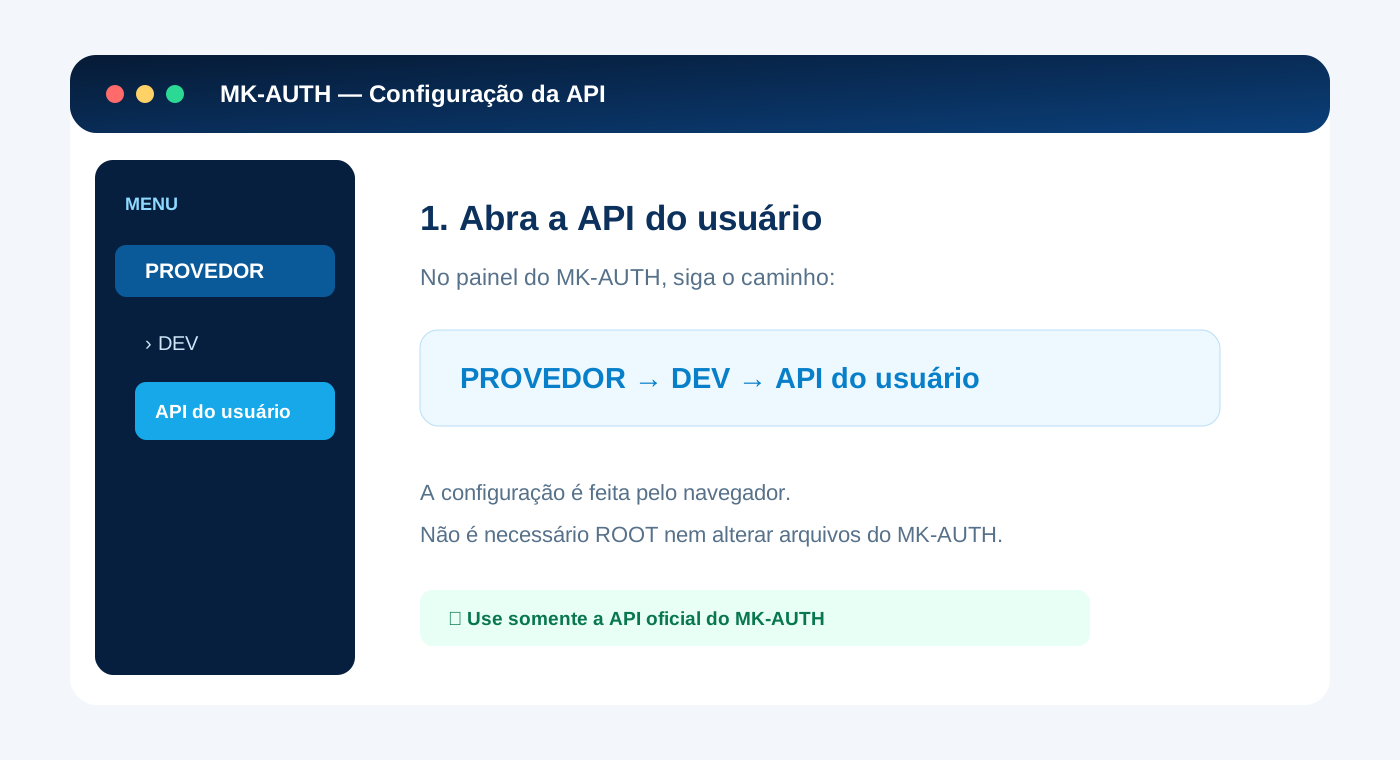
Abra a API do usuário
No MK-AUTH, acesse PROVEDOR → DEV → API do usuário. Todo o processo é feito pelo navegador, usando a API oficial.
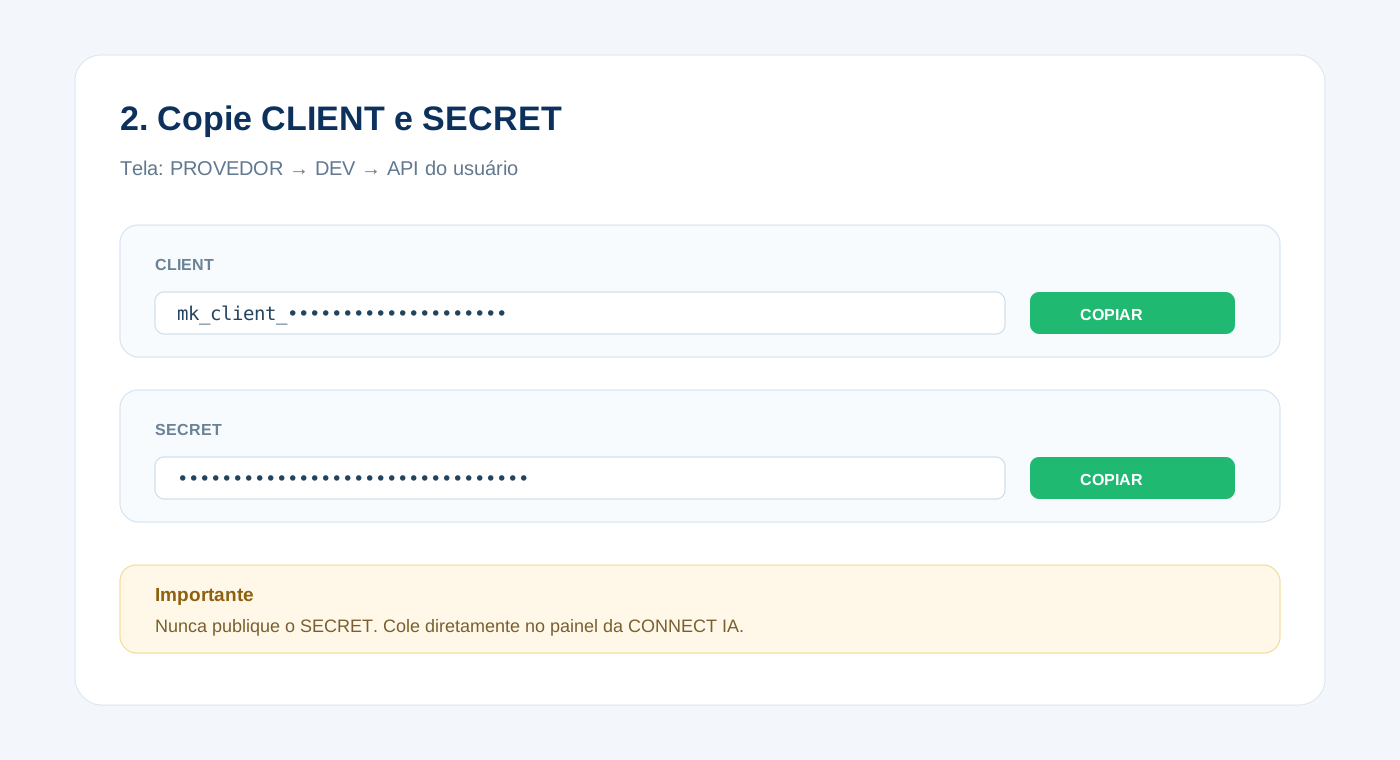
Copie CLIENT e SECRET
Na tela da API do usuário, copie os valores CLIENT e SECRET. O SECRET deve ser tratado como credencial confidencial e nunca publicado.
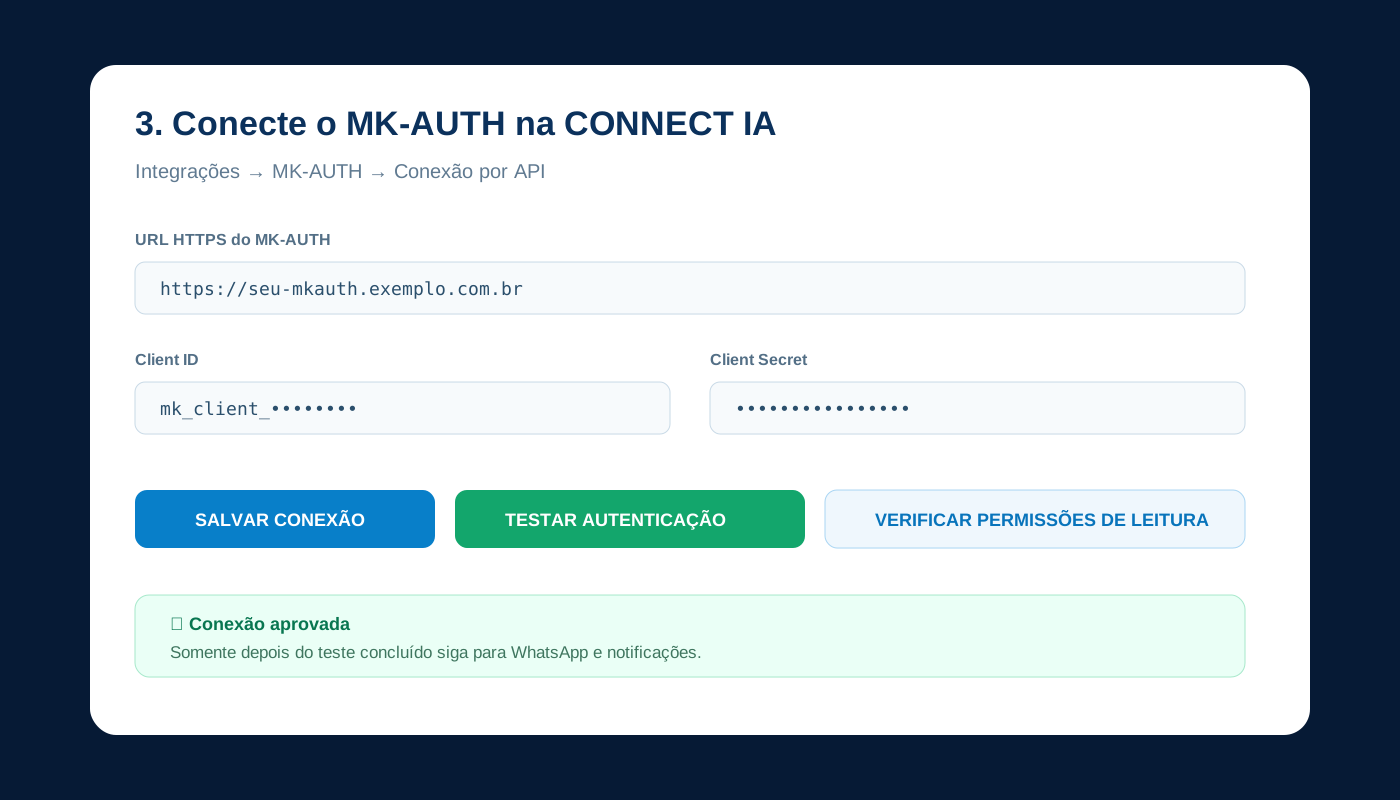
Conecte na CONNECT IA
No painel da CONNECT IA, informe a URL HTTPS do MK-AUTH, Client ID e Client Secret. Salve, teste a autenticação e verifique as permissões de leitura.
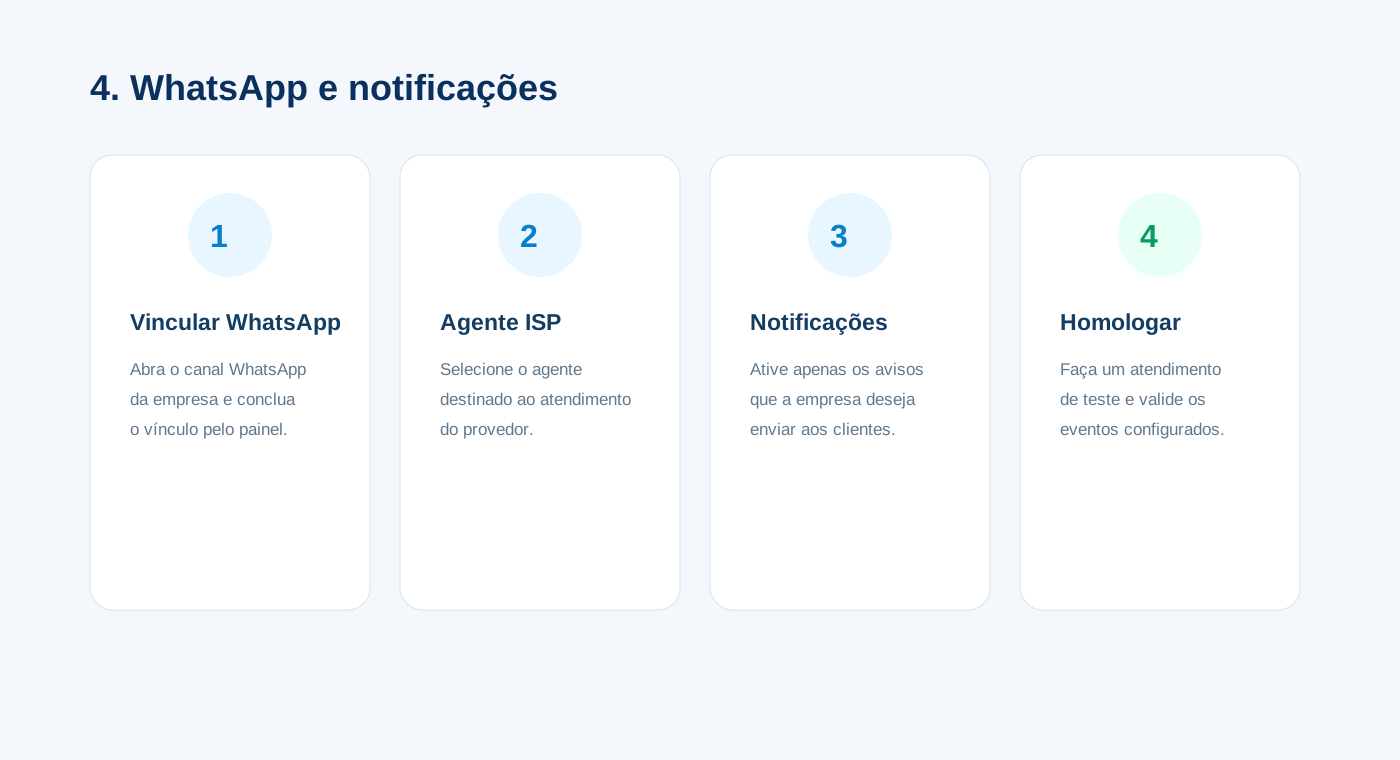
Vincule WhatsApp e notificações
Depois da API aprovada, vincule o canal WhatsApp, selecione o agente ISP e habilite somente as notificações desejadas. Finalize com uma validação de atendimento.
Checklist final
Antes de liberar a integração para uso, confirme todos os itens abaixo.
- URL HTTPS do MK-AUTH acessível
- CLIENT e SECRET copiados com segurança
- Teste de autenticação aprovado
- Permissões de leitura verificadas
- WhatsApp vinculado
- Agente ISP selecionado
- Notificações desejadas habilitadas
- Atendimento de teste concluído
Perguntas frequentes
Preciso de acesso ROOT ao MK-AUTH?
Não. A integração foi estruturada para usar somente a API oficial do MK-AUTH e configuração pelo navegador.
Onde encontro CLIENT e SECRET?
No MK-AUTH, em PROVEDOR → DEV → API do usuário.
Quais permissões devo liberar?
Comece pelas permissões de leitura necessárias. Operações de escrita, como abertura de chamados, devem ser habilitadas apenas quando o recurso for utilizado e após validação.
Quando devo conectar o WhatsApp?
Depois que a autenticação da API e a verificação de permissões estiverem aprovadas na CONNECT IA.
Instalação concluída? Valide o atendimento real.
Faça um teste com um cliente de validação, confirme a leitura dos dados permitidos, o WhatsApp e as notificações configuradas.