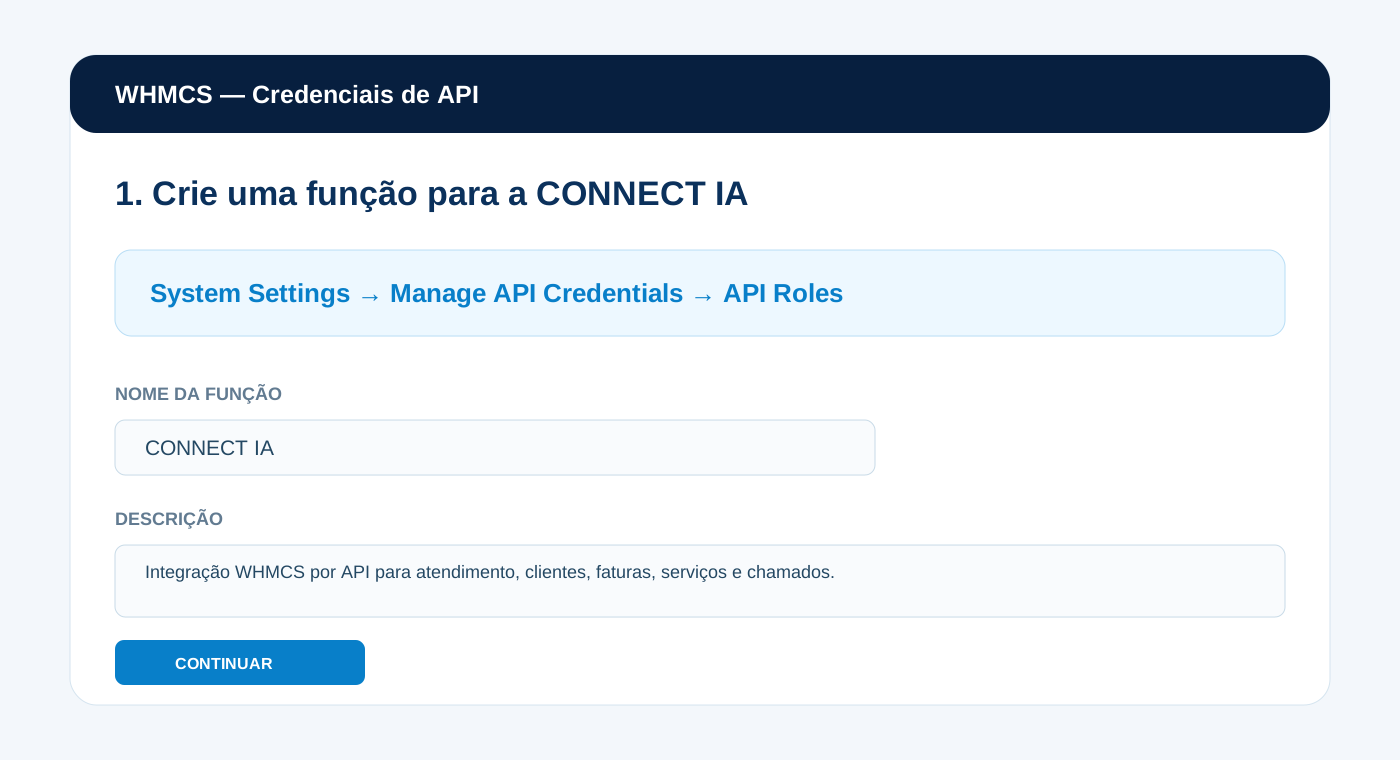
Crie a função CONNECT IA
No gerenciamento de credenciais do WHMCS, crie uma função administrativa dedicada à integração e identifique-a como CONNECT IA.
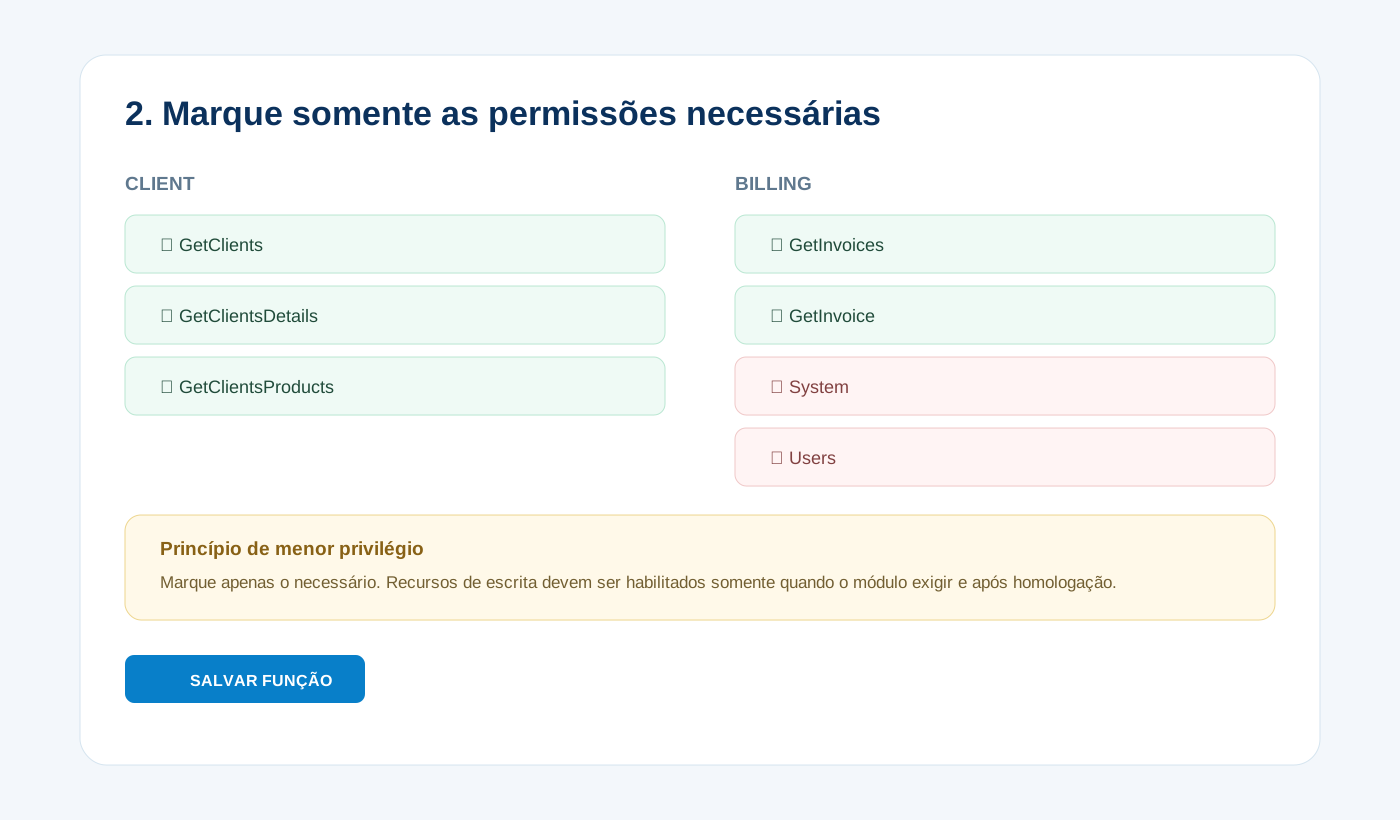
Marque permissões mínimas
Habilite GetClients, GetClientsDetails, GetClientsProducts, GetInvoices e GetInvoice. Mantenha System e Users desmarcados, salvo necessidade futura devidamente homologada.
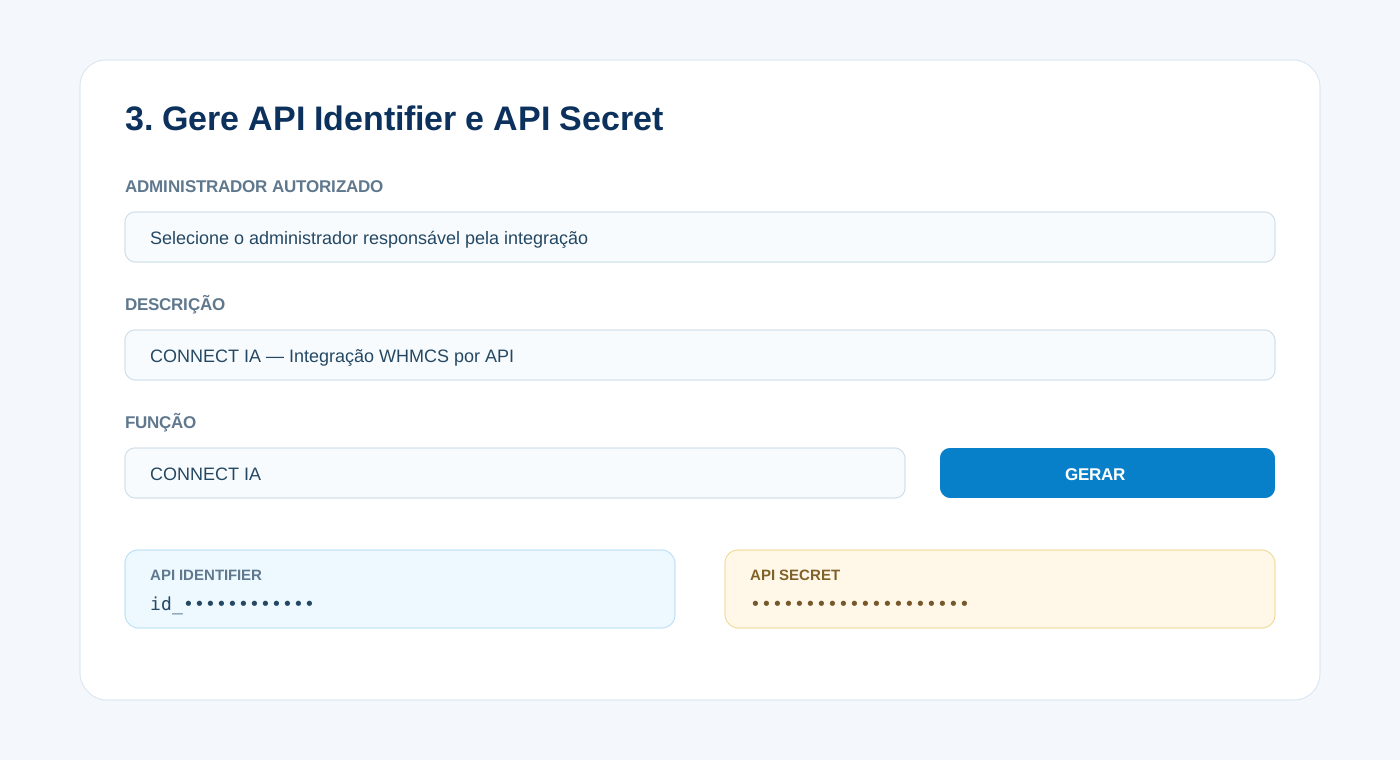
Gere API Identifier e API Secret
Crie a credencial vinculada a um administrador autorizado, selecione a função CONNECT IA e gere API Identifier e API Secret. O Secret deve permanecer confidencial.
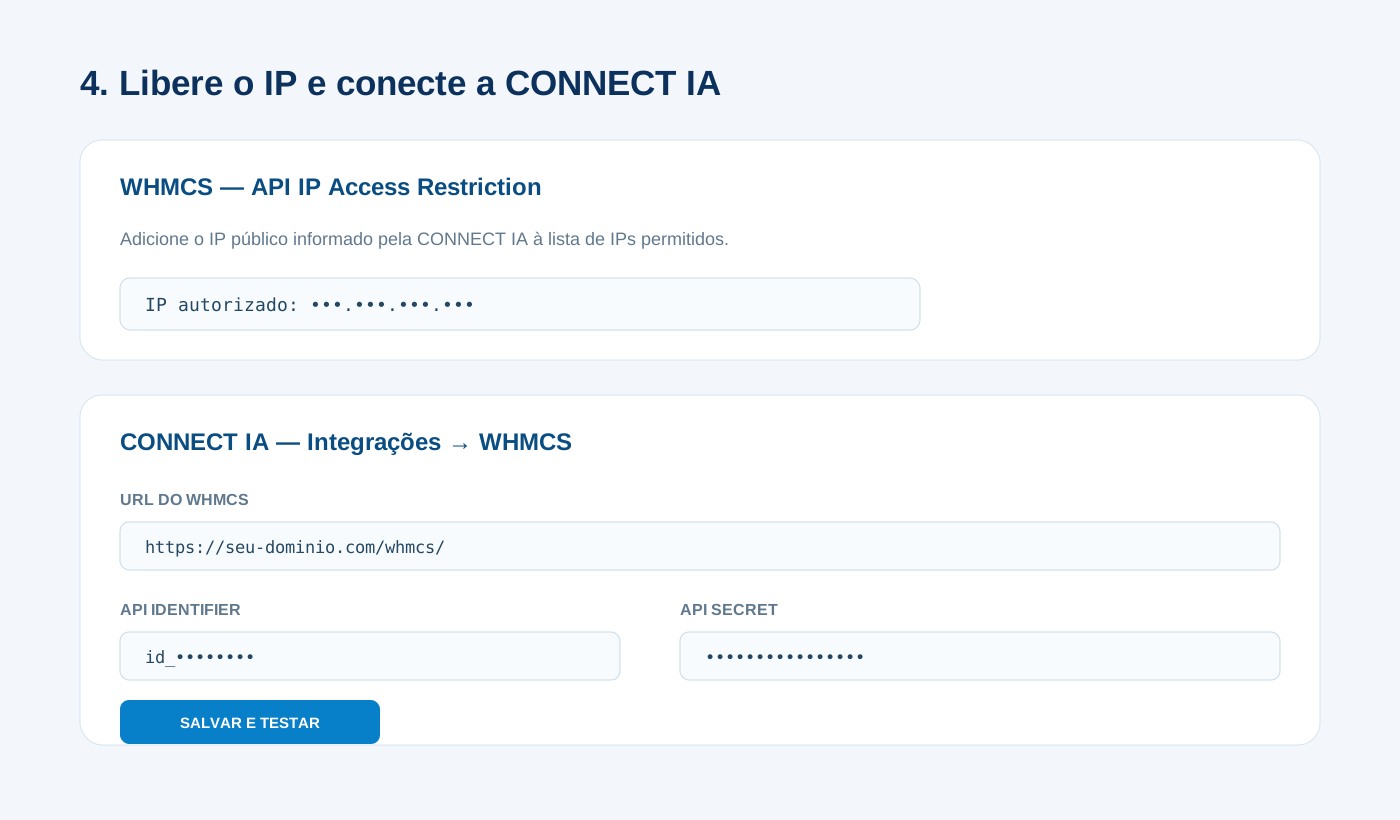
Libere o IP e conecte a CONNECT IA
Na restrição de IP da API, autorize o IP público informado pela CONNECT IA. Depois informe URL do WHMCS, Identifier e Secret na integração e execute o teste.
Checklist final
Antes de liberar a integração para uso, confirme todos os itens abaixo.
- Função CONNECT IA criada
- Permissões mínimas salvas
- API Identifier gerado
- API Secret protegido
- IP da CONNECT IA autorizado no WHMCS
- URL do WHMCS informada
- Teste de API aprovado
- Canal WhatsApp vinculado
- Notificações desejadas habilitadas
Perguntas frequentes
Qual é o endpoint da API do WHMCS?
A CONNECT IA utiliza a API do próprio WHMCS. O endereço é derivado da instalação do cliente, normalmente terminando em includes/api.php.
Quais permissões são usadas no fluxo básico?
GetClients, GetClientsDetails, GetClientsProducts, GetInvoices e GetInvoice.
Por que preciso liberar um IP?
O WHMCS pode restringir chamadas de API por IP. O IP público informado pela CONNECT IA precisa estar autorizado para evitar erro de acesso.
Quando configuro WhatsApp e notificações?
Depois que a conexão API estiver salva e o teste de autenticação retornar sucesso.
Instalação concluída? Valide o atendimento real.
Faça um teste com um cliente de validação, confirme a leitura dos dados permitidos, o WhatsApp e as notificações configuradas.